
功能简介
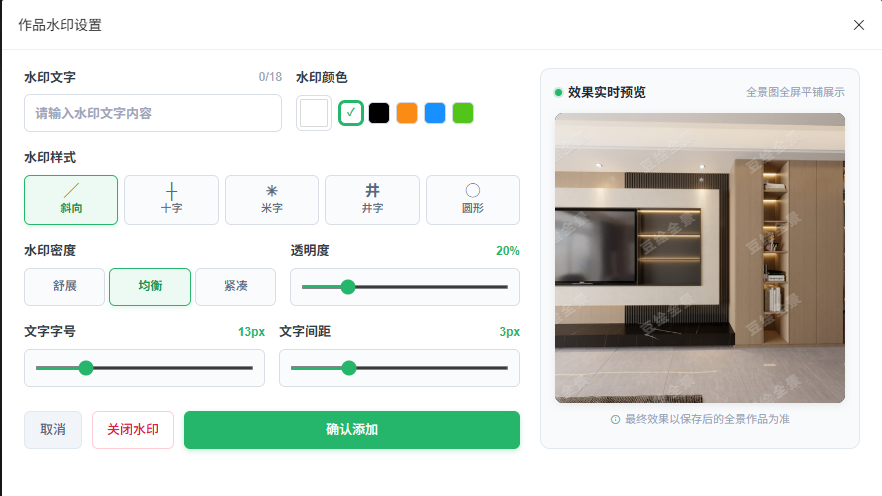
豆绘全景新增作品水印功能,支持给全景作品添加自定义平铺文字水印,可自定义水印文字、样式、颜色、密度、透明度、字号等参数,实时预览效果,保护全景作品版权,防止截图盗用。
操作入口
打开豆绘全景编辑器,进入全景作品编辑页面
在右侧编辑功能菜单栏,找到并点击【作品水印】,打开水印设置弹窗
参数详解
1. 水印文字
输入框填写需要展示的水印文字,最多支持输入18 个字符。
2. 水印颜色
提供白色、绿色、黑色、橙色、蓝色五种颜色可选,点击色块即可切换水印字体颜色。
3. 水印样式
5 种平铺排版样式可选:
斜向:文字斜向铺满画面(默认选中)
十字:十字交叉排布
米字:米字交叉排布
井字:井字网格排布
圆形:环形圆形排布
4. 水印密度
控制水印文字排布疏密程度:
舒展:水印稀疏,文字间距大
均衡:默认选项,疏密适中
紧凑:水印密集,文字排布更多
5. 透明度
滑动滑块调节水印透明程度,数值越大水印越清晰,数值越小水印越淡,避免遮挡全景画面。
6. 文字字号
拖动滑块调整水印文字大小,单位 px,控制单条水印字体尺寸。
7. 文字间距
拖动滑块调整水印文字字符之间的间隔距离,单位 px。
8. 实时预览
弹窗右侧为效果实时预览区,修改所有参数会即时展示水印效果;最终生效效果以保存后的全景作品为准。
按钮操作说明
取消:放弃本次水印设置,关闭弹窗,不保存任何修改
关闭水印:一键清除作品水印,关闭水印效果
确认添加:保存当前水印参数,水印生效应用到全景作品
完整操作步骤
在全景编辑侧边菜单点击【作品水印】,唤起设置面板
在水印文字框输入你的版权文字,例如:豆绘全景|某某设计
选择水印颜色、排版样式
调整水印密度、透明度、字号、文字间距,观察右侧预览效果
效果满意后,点击【确认添加】完成水印配置
如果不需要水印,直接点击【关闭水印】即可移除水印
注意事项
水印为全景图全屏平铺展示,全景各个视角都会显示水印
修改参数后务必点击【确认添加】,设置才会保存生效
预览仅做参考,实际效果以保存发布后的全景作品为准

